
TUTORIAL & CSS “BIO-HOVER-EFFEKT 1”
Text-Modul
Für diesen Effekt benötigst Du ein Text-Modul.
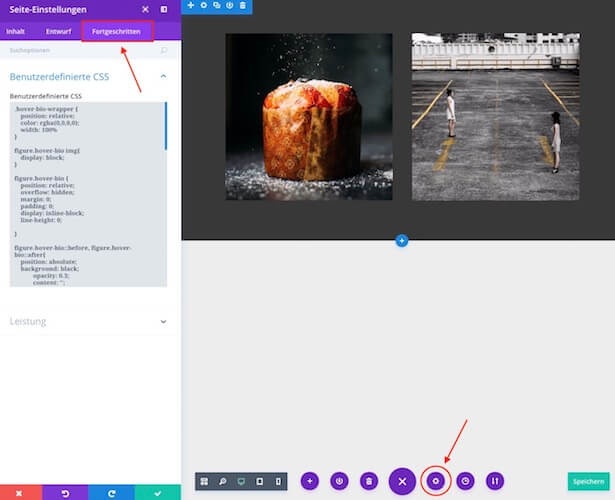
Im Text-Modul wird ein DIV eingesetzt und auf der DIVI-Seite ein Benutzerdefinierte CSS…
Wie man in DIVI einen “Bio-Hover-Effekt” für Personen oder Bilder hinzufügt.
DEMO-Webseiten
Lorem Ipsum ist ein einfacher Demo-Text für die Print- und Schriftindustrie. Lorem Ipsum ist in der Industrie bereits der Standard Demo-Text seit 1500, als ein unbekannter Schriftsteller eine Hand voll Wörter nahm und diese durcheinander warf um ein Musterbuch zu erstellen.
DEMO-WEBSEITEN 2
Lorem Ipsum ist ein einfacher Demo-Text für die Print- und Schriftindustrie. Lorem Ipsum ist in der Industrie bereits der Standard Demo-Text seit 1500, als ein unbekannter Schriftsteller eine Hand voll Wörter nahm und diese durcheinander warf um ein Musterbuch zu erstellen.
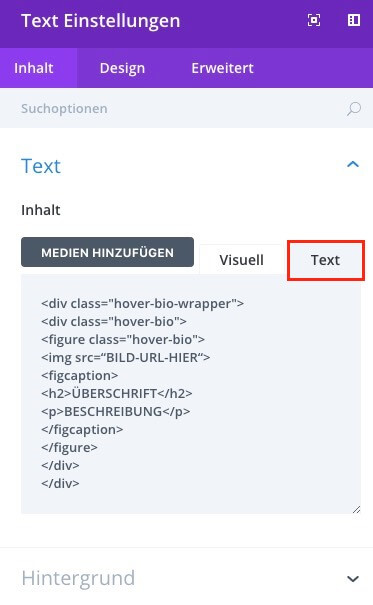
Als nächstes fügst Du jeweils ein einzelnes Textmodul hinzu und fügst den folgenden Code in die Texteditor-Registerkarte des Inhaltsbereichs ein:
TEXT-MODUL CODE
ÜBERSCHRIFT
BESCHREIBUNG
[/crayon]
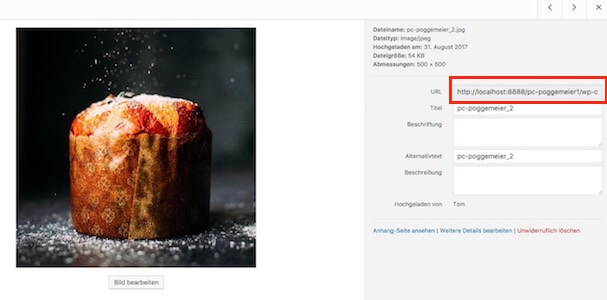
Bild-URL aus Mediathek kopieren und einfügen. Name der Überschrift und Beschreibung ändern.
ACHTUNG!!!
sollte das Bild nicht angezeigt werden, auch wenn die Bild-URL korrekt ist, dann müssen evtl. die Anführungszeichen (“) von Hand nochmals eingegeben werden.
Klicke danach auf Speichern und Voilà! Du solltest jetzt den Hover-Effekt auf Deinen Bildern sehen können.
SEITEN CSS-CODE
.hover-bio-wrapper {
    position: relative;
    color: rgba(0,0,0,0);
    width: 100%
}
figure.hover-bio img{
    display: block;
}
figure.hover-bio {
    position: relative;
    overflow: hidden;
    margin: 0;
    padding: 0;
    display: inline-block;
    line-height: 0;
}
figure.hover-bio::before, figure.hover-bio::after{
    position: absolute;
    background: black;
            opacity: 0.3;
            content: “;
    height: 100%;
            width: 100%;
    display: block;
    top: 0;
    left 0;
    -moz-transform: translate3d(0, -100%, 0);
    -webkit-transform: translate3d(0, -100%, 0);
    transform: translate3d(0, -100%, 0);
    -moz-transition: all 0.8s;
    -webkit-transition: all 0.8s;
    transition: all 0.8s;
}
figure.hover-bio figcaption{
    position: absolute;
    background: #fff;
            display: block;
    line-height: 1.7em;
    -webkit-box-sizing: border-box;
    -moz-box-sizing: border-box;
    box-sizing: border-box;
    text-align: left;
    padding: 10px;
    z-index: 100;
    width: 100%;
    max-height: 100%;
    overflow: hidden;
    top: 50%;
    left: 0;
    -moz-transform: translate3d(-100%, -50%, 0);
    -webkit-transform: translate3d(-100%, -50%, 0);
    transform: translate3d(-100%, -50%, 0);
    opacity: 0;
    -moz-transition: all 0.8s;
    -webkit-transition: all 0.8s;
    transition: all 0.8s;
}
figure.hover-bio img{
    -moz-transform: translate3d(0, 0, 0);
    -webkit-transform: translate3d(0, 0, 0);
    transform: translate3d(0, 0, 0);
    -moz-transition: all 0.8s;
    -webkit-transition: all 0.8s;
    transition: all 0.8s;
}
figure.hover-bio figcaption{
    top: 100%;
    opacity: 1;
    -moz-transform: translate3d(0, 0, 0);
    -webkit-transform: translate3d(0, 0, 0);
    transform: translate3d(0, 0, 0);
}
figure.hover-bio:hover img {
            opacity: .5;
}
figure.hover-bio:hover figcaption{
    background-color: #E91E63;
    color: #fff;
            opacity: .9;
    -moz-transform: translate3d(0, -100%, 0);
    -webkit-transform: translate3d(0, -100%, 0);
    transform: translate3d(0, -100%, 0);
    -moz-transition: all 0.8s;
    -webkit-transition: all 0.8s;
    transition: all 0.8s;
            box-shadow: 0px -2px 28px rgba(255,255,255, 0.3);
}
“BIO-HOVER-EFFEKT 2”
Blurb-Modul
Der Effekt lässt sich auch in einem Blurb-Modul (Informationstext-Modul) einsetzen..
Zwei Effekte stehen zur Auswahl.
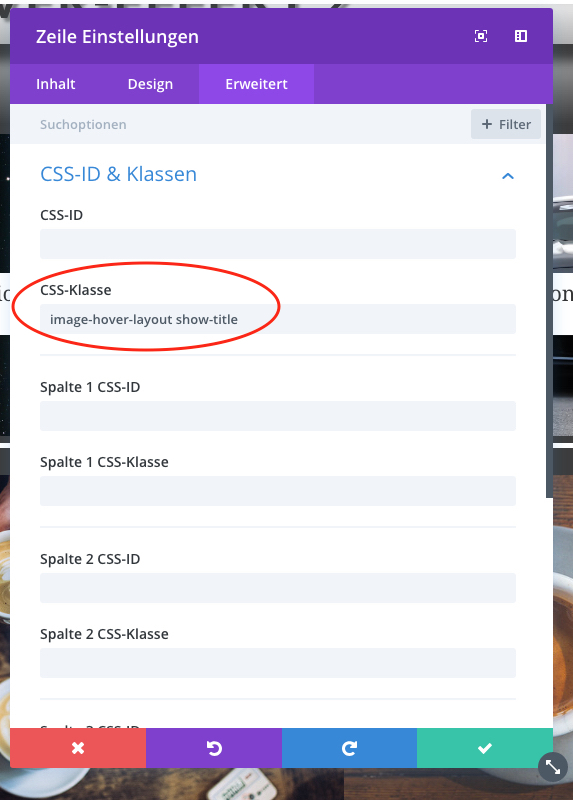
CSS-Klasse: image-hover-layout show-title
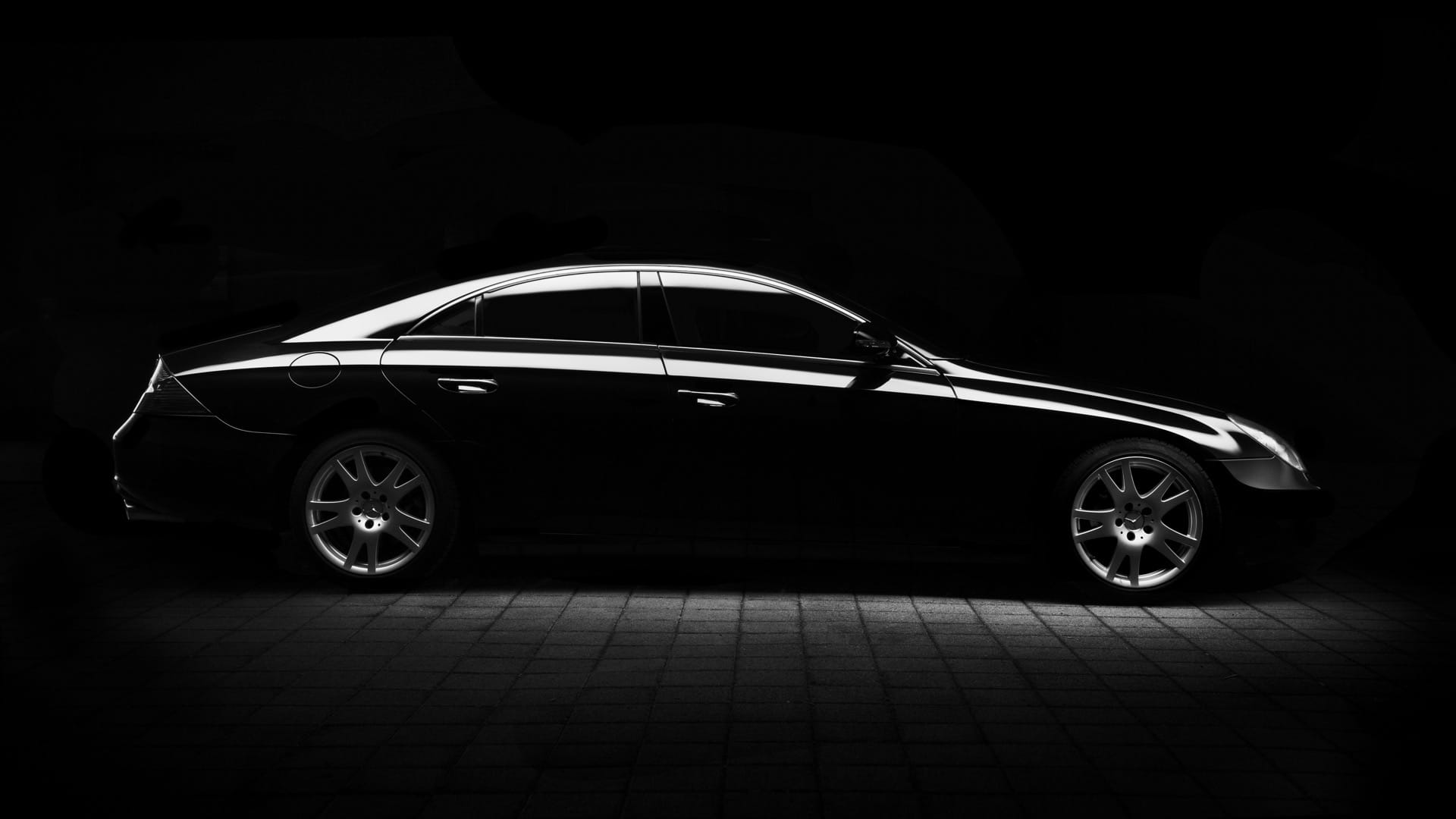
Informationstext mit Titel (Blurb Module)

Informationstext mit Titel (Blurb Module)
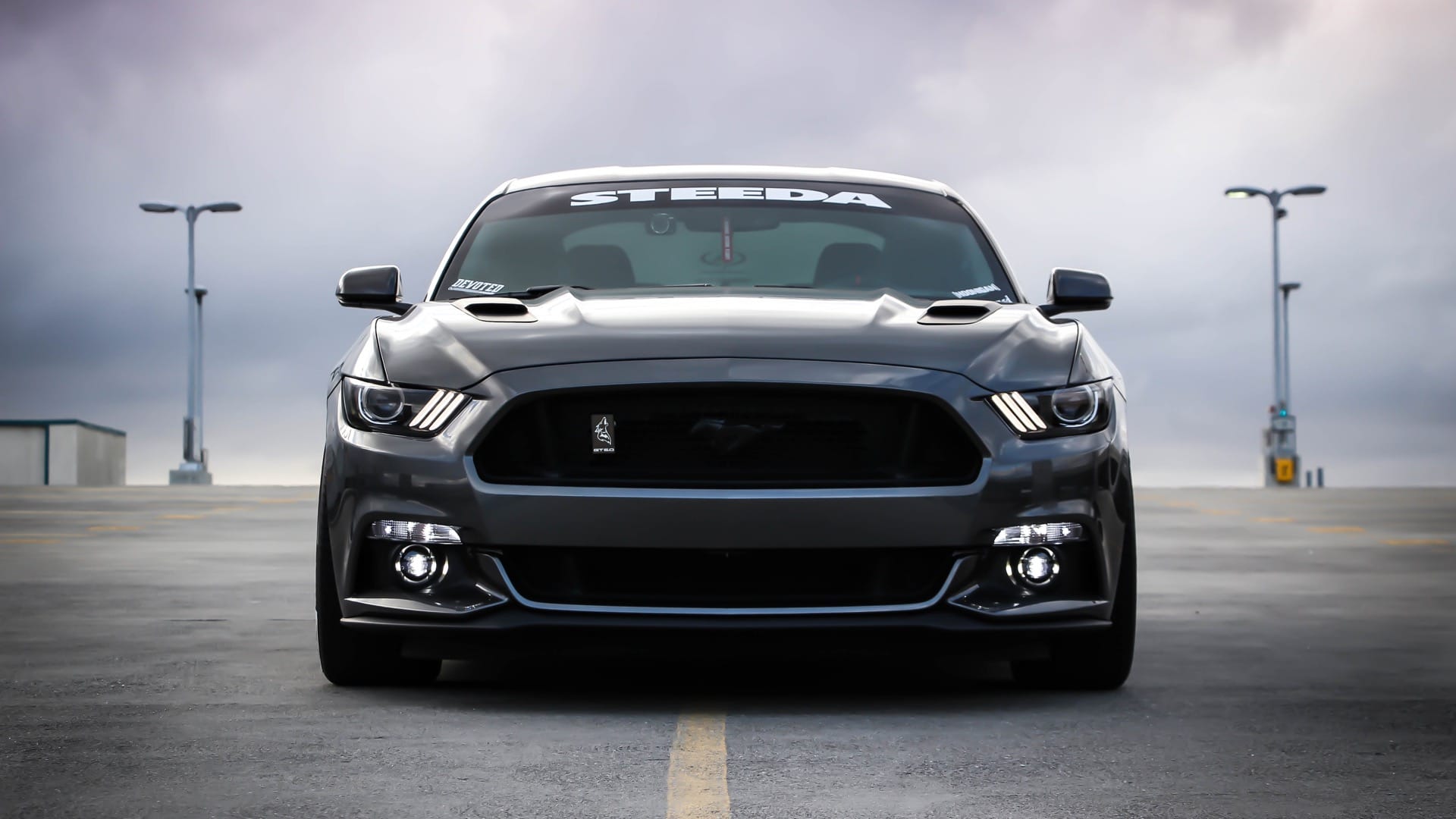
Informationstext mit Titel (Blurb Module)
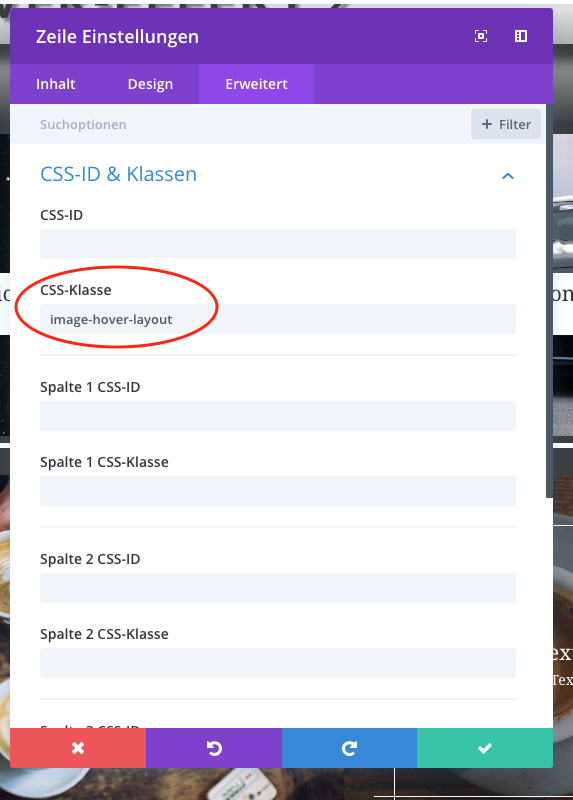
CSS-Klasse: image-hover-layout

Informationstext mit Titel (Blurb Module)
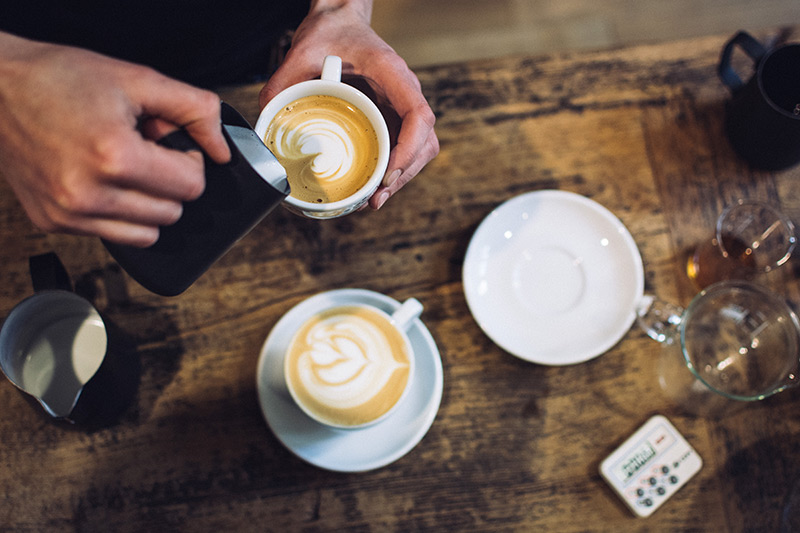
Informationstext mit Titel (Blurb Module)
Informationstext mit Titel (Blurb Module)
Bio-Hover für Blurb-Module (Informationstext)
Wie Du im oberen Bereich sehen kannst gibt es hier einen anderen Effekt. Dieser Effekt funktioniert mit einem “Blurb-Modul” und etwas “CSS”. Der CSS-CODE wird in ein Code-Modul geschrieben so das er am Ende im Visuellen Builder nicht sichtbar ist.
- Eine neue Sektion erstellen (blauer Rahmen)
- 3 Spalten einfügen (grüner Rahmen)
- Blurb-Modul einfügen
- Titel, Text und Bild einfügen
- je nach belieben den passenden Effekt per CSS-Klasse einfügen
- Speichern
- Code-Modul unter dem Blurb einfügen
- CSS-Code kopieren und einfügen
- Fertig!
CSS-Kassen:
image-hover-layout show-title
image-hover-layout
Informationstext mit Titel (Blurb Module)
& HIER DER TEXTINHALT (BLURB MODULE TEXT)
Informationstext mit Titel (Blurb Module)
& hier der Textinhalt (Blurb Module Text)
"CSS-CODE" für das Code-Modul
max-width: 100%;
}
.image-hover-layout .et_pb_blurb_content img {
width: 100%;
}
.image-hover-layout .et_pb_column {
overflow: hidden;
position: relative;
}
.image-hover-layout .et_pb_column img {
-webkit-transition: all 0.5s ease-in-out;
-moz-transition: all 0.5s ease-in-out;
transition: all 0.5s ease-in-out;
display: block;
}
.image-hover-layout .et_pb_column:hover img {
transform: scale(1.1);
}
.image-hover-layout .et_pb_column:hover .et_pb_main_blurb_image:after {
position: absolute;
top: 0;
left: 0;
width: 100%;
height: 100%;
background: rgba(0, 0, 0, 0.4);
content: ”;
pointer-events: none;
}
.image-hover-layout .et_pb_main_blurb_image {
margin: 0;
}
.image-hover-layout .et_pb_column .et_pb_blurb_content:before {
top: 50px;
right: 30px;
bottom: 50px;
left: 30px;
border-top: 1px solid #fff;
border-bottom: 1px solid #fff;
-webkit-transform: scale(0, 1);
transform: scale(0, 1);
-webkit-transform-origin: 0 0;
transform-origin: 0 0;
position: absolute;
content: ”;
opacity: 0;
-webkit-transition: opacity 0.35s, -webkit-transform 0.35s;
transition: opacity 0.35s, transform 0.35s;
z-index: 1;
pointer-events: none;
}
.image-hover-layout .et_pb_column .et_pb_blurb_content:after {
top: 30px;
right: 50px;
bottom: 30px;
left: 50px;
border-right: 1px solid #fff;
border-left: 1px solid #fff;
-webkit-transform: scale(1, 0);
transform: scale(1, 0);
-webkit-transform-origin: 100% 0;
transform-origin: 100% 0;
position: absolute;
content: ”;
opacity: 0;
-webkit-transition: opacity 0.35s, -webkit-transform 0.35s;
transition: opacity 0.35s, transform 0.35s;
pointer-events: none;
}
.image-hover-layout .et_pb_column:hover .et_pb_blurb_content:before, .image-hover-layout .et_pb_column:hover .et_pb_blurb_content:after {
-webkit-transition-delay: 0.15s;
transition-delay: 0.15s;
opacity: 1;
-webkit-transform: scale(1);
transform: scale(1);
}
.image-hover-layout .et_pb_column .et_pb_blurb_container {
opacity: 0;
color: #fff;
position: absolute;
top: 40%; /* Adjust this if the text is in the wrong position */
width: 100%;
text-align: center;
-webkit-transition: all 0.5s ease-in-out;
-moz-transition: all 0.5s ease-in-out;
transition: all 0.5s ease-in-out;
margin: 0;
padding: 0 55px;
pointer-events: none;
line-height: 1em !important;
}
.image-hover-layout .et_pb_column:hover .et_pb_blurb_container {
opacity: 1;
position: absolute;
top: 45%;
width: 100%;
text-align: center;
color: #fff;
line-height: 1em !important;
}
.image-hover-layout.show-title h4 {
background: #fff;
padding: 10px!important;
display: inline-block;
margin-bottom: 10px;
color: #333 !important;
}
.image-hover-layout.show-title .et_pb_blurb_container {
opacity: 1;
top: 45%;
}
.image-hover-layout.show-title .et_pb_column:hover .et_pb_blurb_container {
opacity: 1;
top: 40%;
}
.image-hover-layout.show-title .et_pb_blurb_container p {
opacity: 0;
}
.image-hover-layout.show-title .et_pb_column:hover .et_pb_blurb_container p {
opacity: 1;
}
.image-hover-gallery-layout .et_pb_gallery_item {
overflow: hidden;
position: relative;
}
.image-hover-gallery-layout .et_pb_gallery_item img {
-webkit-transition: all 0.5s ease-in-out;
-moz-transition: all 0.5s ease-in-out;
transition: all 0.5s ease-in-out;
display: block;
}
.image-hover-gallery-layout .et_pb_gallery_item:hover img {
transform: scale(1.1);
}
.image-hover-gallery-layout .et_pb_gallery_item .et_pb_gallery_image:before {
top: 50px;
right: 30px;
bottom: 50px;
left: 30px;
border-top: 1px solid #fff;
border-bottom: 1px solid #fff;
-webkit-transform: scale(0, 1);
transform: scale(0, 1);
-webkit-transform-origin: 0 0;
transform-origin: 0 0;
position: absolute;
content: ”;
opacity: 0;
-webkit-transition: opacity 0.35s, -webkit-transform 0.35s;
transition: opacity 0.35s, transform 0.35s;
z-index: 4;
pointer-events: none;
}
.image-hover-gallery-layout .et_pb_gallery_item .et_pb_gallery_image:after {
top: 30px;
right: 50px;
bottom: 30px;
left: 50px;
border-right: 1px solid #fff;
border-left: 1px solid #fff;
-webkit-transform: scale(1, 0);
transform: scale(1, 0);
-webkit-transform-origin: 100% 0;
transform-origin: 100% 0;
position: absolute;
content: ”;
opacity: 0;
-webkit-transition: opacity 0.35s, -webkit-transform 0.35s;
transition: opacity 0.35s, transform 0.35s;
pointer-events: none;
z-index: 4;
}
.image-hover-gallery-layout .et_pb_gallery_item:hover .et_pb_gallery_image:before, .image-hover-gallery-layout .et_pb_gallery_item:hover .et_pb_gallery_image:after {
-webkit-transition-delay: 0.15s;
transition-delay: 0.15s;
opacity: 1;
-webkit-transform: scale(1);
transform: scale(1);
}
.image-hover-gallery-layout .et_pb_gallery_item .et_pb_gallery_title, .image-hover-gallery-layout .et_pb_gallery_item .et_pb_gallery_caption {
opacity: 0;
color: #fff;
position: absolute;
top: 40%;
width: 100%;
text-align: center;
-webkit-transition: all 0.5s ease-in-out;
-moz-transition: all 0.5s ease-in-out;
transition: all 0.5s ease-in-out;
margin: 0;
padding: 0 55px;
pointer-events: none;
line-height: 1em !important;
z-index: 3;
}
.image-hover-gallery-layout .et_pb_gallery_item:hover .et_pb_gallery_title {
opacity: 1;
position: absolute;
top: 45%;
width: 100%;
text-align: center;
color: #fff;
line-height: 1em !important;
}
.image-hover-gallery-layout .et_pb_gallery_item:hover .et_pb_gallery_caption {
opacity: 1;
position: absolute;
top: 55%;
width: 100%;
text-align: center;
color: #fff;
line-height: 1em !important;
}
.image-hover-gallery-layout.show-title .et_pb_gallery_title, .image-hover-gallery-layout.show-title .et_pb_gallery_item:hover .et_pb_gallery_title {
background: #fff;
padding: 10px !important;
margin: 0 auto;
color: #333 !important;
opacity: 1;
left: 55px;
right: 55px;
width: initial;
}
.image-hover-gallery-layout.show-title .et_pb_gallery_item:hover .et_pb_gallery_title {
top: 35%;
}
[/crayon]
CSS-Kassen:
image-hover-layout show-title
CSS-Kassen:
image–hover–gallery–layout
CSS-Kassen:
image-hover-layout
“BIO-HOVER-EFFEKT 3”
Galerie-Modul
Der Effekt lässt sich auch in eine Galerie-Modul einsetzen..
Der Code für die Galerie ist im oberen CSS-Code enthalten du musst nur folgende CSS-Klasse im Galerie-Modul einfügen.
CSS-Klasse: image-hover-gallery-layout
car-2-1920×1080
car pcp